Domain pftp.de kaufen?
Wir ziehen mit dem Projekt
pftp.de um.
Sind Sie am Kauf der Domain
pftp.de interessiert?
domain@kv-gmbh.de · 0541-91531010
Domain pftp.de kaufen?
Windows 11 oder iOS?
Die Wahl zwischen Windows 11 und iOS hängt von den individuellen Bedürfnissen und Vorlieben ab. Windows 11 ist ein Betriebssystem für PCs und bietet eine breite Palette von Anwendungen und Funktionen, die für produktives Arbeiten geeignet sind. iOS hingegen ist das Betriebssystem für iPhones und iPads und bietet eine nahtlose Integration mit anderen Apple-Geräten sowie eine große Auswahl an Apps und Diensten, die für mobiles Arbeiten und Unterhaltung optimiert sind. Letztendlich sollte die Entscheidung auf der Grundlage der persönlichen Präferenzen und des Verwendungszwecks getroffen werden. **
Wie kann ich ein Backup meines iPhones mit iOS 11 erstellen?
Um ein Backup deines iPhones mit iOS 11 zu erstellen, kannst du entweder iCloud oder iTunes verwenden. Für ein iCloud-Backup gehe zu "Einstellungen" > [dein Name] > "iCloud" > "Backup" und aktiviere "iCloud-Backup". Tippe dann auf "Jetzt erstellen", um das Backup zu starten. Für ein iTunes-Backup verbinde dein iPhone mit einem Computer, öffne iTunes und klicke auf das iPhone-Symbol. Wähle dann "Diesem Computer vertrauen" und klicke auf "Backup jetzt erstellen", um das Backup zu starten. **

Ähnliche Suchbegriffe für IOS 11
Top-Angebote
Produkte zum Begriff IOS 11:
-
Wondershare Telefon-Backup (iOS)Wondershare Telefon-Backup (iOS) In der digitalen Ära ist es wichtiger denn je, unsere wertvollen Daten zu schützen. Viele iPhone-Nutzer fragen sich, ob es möglich ist, ein iPhone Backup auf iPad zu erstellen. Die gute Nachricht: Mit der richtigen Software und ein paar einfachen Schritten lässt sich das problemlos bewerkstelligen. Wondershare Telefon-Backup (iOS) bietet hierfür eine benutzerfreundliche Lösung, die Sicherheit und Komfort vereint. Diese Software ermöglicht es, wichtige Inhalte wie Fotos, Videos, Kontakte, Nachrichten und sogar App-Daten vom iPhone auf das iPad zu übertragen. Dabei spielt es keine Rolle, ob man iCloud, iTunes oder ein lokales Netzwerk nutzt. Der Artikel beleuchtet, wie man mit Wondershare einen umfassenden Backup-Plan erstellt, Daten sichert und bei Bedarf wiederherstellt. So behält man stets die Kontrolle über seine digitalen Schätze und muss sich keine...25,95 €*Versand: 0,00 €Sichere Weiterleitung zum Anbieter
-
Aiseesoft WhatsApp Transfer für iOSWhatsApp schnell zwischen iOS-Geräten übertragen dank Aiseesoft WhatsApp Transfer für iOS. Sichern und Wiederherstellen von WhatsApp auf dem Computer und dem neuen iPhone. Exportieren Sie WhatsApp-Chats in CSV und HTML zur Ansicht. Direktes Übertragen von WhatsApp zwischen iOS-Geräten mit Aiseesoft WhatsApp Transfer für iOS Sie haben ein neues iPhone und möchten alte WhatsApp-Chats auf das neue iPhone übertragen? Aiseesoft WhatsApp Transfer für iOS ist die richtige Wahl. Es kann einfach WhatsApp-Daten zwischen iOS-Geräten (iPhone 13, 12, 11, XS, XR, 8, etc.) übertragen. Alle WhatsApp-Daten, einschließlich Chat-Nachrichten und Anhänge (Fotos, Audio, Videos und Kontakte) können mit einem Klick von einem iPhone auf ein anderes iPhone übertragen werden. WhatsApp mühelos sichern und wiederherstellen dank Aiseesoft WhatsApp Transfer für iOS Besser als die offizielle Backup-Lösung von WhatsApp, Aiseesoft WhatsApp Transfer für iOS Software kann jede Backup-Datei vom iPhone auf den Computer separat ohne Überschreiben zu halten. Alle WhatsApp-Daten sind sicher mit der verschlüsselten Backup-Unterstützung von dieser Software gespeichert. Während der Wiederherstellung des Backups auf iPhone oder Computer für die weitere Verwendung, können Sie ausgewählte oder die gesamte WhatsApp-Backup in einer idealen Weise zu sehen und wiederherzustellen. Exportieren Sie WhatsApp Chats auf die flexibelste Weise Aiseesoft WhatsApp Transfer für iOS kann alle Ihre Anforderungen an den Export von WhatsApp-Chats erfüllen. Sie können alle oder einen WhatsApp-Chat in HTML exportieren und alle Unterhaltungen von einem Freund zu einem anderen Freund direkt lesen. Sie können auch WhatsApp-Nachrichten im CSV-Format exportieren und als Protokolldatei anzeigen. Egal, welchen Weg Sie wählen, WhatsApp Transfer für iOS Programm ist immer die beste Wahl. Entdecken Sie weitere Highlights von Aiseesoft WhatsApp Transfer für iOS 100% sicher Alle Sicherungsdateien werden lokal auf dem Computer und nicht in der Cloud gespeichert. Mit dieser Software müssen Sie sich keine Sorgen über einen Datenverlust machen. Behalten Sie jede Sicherung Jede WhatsApp-Sicherungsdatei wird einzeln aufbewahrt. Sowohl vorherige als auch aktuelle Sicherungsdateien werden ohne Überschreiben gespeichert. Vorschau Backup-Datei Besser als WhatsApp, diese WhatsApp-Transfer-Software ermöglicht es Ihnen, eine Vorschau der Backup-Daten zur Bestätigung, bevor Sie es wiederherstellen. Ausgewählte oder alle wiederherstellen Verglichen mit der erzwungenen Wiederherstellung von der gesamten WhatsApp-Sicherung offiziell, ist dieses Tool freundlich, damit Sie bestimmte oder alle Elemente frei wählen. So einfach funktioniert Aiseesoft WhatsApp Transfer für iOS Übertragung zwischen iOS-Geräten Schritt 1. Wählen Sie WhatsApp Transfer Starten Sie FoneLab auf Ihrem Computer. Wählen Sie WhatsApp Transfer in der Hauptschnittstelle. Schritt 2. Verbinden Sie iOS-Geräte mit dem PC Wählen Sie Gerät-zu-Gerät-Transfer und schließen Sie dann die USB-Kabel an, um die Quell- und Ziel-iPhone-Geräte mit dem PC zu verbinden. Schritt 3. Übertragen Sie WhatsApp von iPhone zu iPhone Klicken Sie auf die Schaltfläche Übertragung starten, um mit der Übertragung von WhatsApp-Nachrichten und Anhängen von iPhone zu iPhone zu beginnen. Backup von iOS auf den Computer Schritt 1. WhatsApp Transfer auswählen Starten Sie erneut FoneLab auf Ihrem PC und wählen Sie WhatsApp Transfer in der Hauptschnittstelle. Schritt 2. Verbinden Sie das iOS-Gerät mit dem Computer Wählt Backup. Dann schließen Sie Ihr iPhone mit einem USB-Kabel an den Computer an und die Software wird Ihr Gerät schnell erkennen. Schritt 3. WhatsApp auf dem Computer sichern Legen Sie das Ziel für die WhatsApp-Backup-Datei auf Ihrem Computer fest und klicken Sie auf Backup starten, um WhatsApp-Daten vom iPhone auf den Computer zu kopieren. iPhone Whatsapp auf dem Computer sichern Backup auf iOS/Computer wiederherstellen Schritt 1. Wählen Sie WhatsApp Transfer Starten Sie FoneLab auf Ihrem Computer, und wählen Sie WhatsApp Transfer. Schritt 2. WhatsApp Backup-Datei auswählen Wählen Sie Wiederherstellen, um die lokale WhatsApp-Datei automatisch zu laden oder die ausgewählte Sicherungsdatei, indem Sie auf Lokale Datei importieren klicken. Schritt 3. WhatsApp anzeigen und wiederherstellen Nachdem dieses Tool die Sicherungsdatei analysiert hat, können Sie die Details anzeigen. Um zu exportieren, klicken Sie einfach auf Auf Gerät wiederherstellen oder Auf PC wiederherstellen. Systemanforderungen von Aiseesoft WhatsApp Transfer für iOS Unterstützte Betriebssysteme: Windows 10/8.1/8/7 iOS: iOS 15, iOS 14, iOS 13, iOS 12, iOS 11, iOS 10.3, iOS 10 CPU: 1GHz Intel/AMD CPU oder höher RAM: 1GB RAM oder mehr Festplattenspeicher: 200 MB und mehr freier Speicherplatz Unterstützte Geräte iPhone 13 Pro Max/13 Pro/13/13 mini, iPhone SE 3/2/1, iPhone 12 Pro Max/12 Pro/12 mini/12, iPhone 11 Pro Max/11 Pro/11, iPhone XS/XS Max/XR/X, iPhone 8 Plus...37,95 €*Versand: 0,00 €Sichere Weiterleitung zum Anbieter
-
Wondershare WhatsApp Transfer (iOS & Android)Wondershare WhatsApp Transfer (iOS & Android) Beim Wechsel von einem Android-Gerät zu einem iPhone stehen viele vor der Herausforderung, ihre wertvollen WhatsApp-Daten sicher zu migrieren. Diese Datenmigration zu meistern, ist entscheidend, um nahtlos dort weiterzumachen, wo man aufgehört hat, ohne Verlust von wichtigen WhatsApp-Nachrichten oder Medien. Der Transfer von WhatsApp von Android zu iPhone kann anfangs komplex erscheinen, ist jedoch mit der richtigen Anleitung durchaus machbar. Angesichts der steigenden Nachfrage, WhatsApp-Nachrichten sicher und effizient zu übertragen, haben Entwickler verschiedene Lösungen zur Vereinfachung dieses Prozesses bereitgestellt. In diesem Artikel werden wir detailliert drei bewährte Methoden vorstellen, wie Sie den Transfer WhatsApp von Android zu iPhone durchführen können. Wir beginnen mit der Nutzung von MobileTrans, einem Drittanbieter-T...35,95 €*Versand: 0,00 €Sichere Weiterleitung zum Anbieter
-
Wondershare Dr.Fone - Phone Backup (iOS)Dr.Fone - Phone Backup (iOS) kaufen Die ultimative Sicherungslösung für Ihr iOS-Gerät Hallo und herzlich willkommen zum Artikel über die beste iOS-Telefonsicherungslösung – Dr.Fone - Phone Backup (iOS)! Wenn Sie ein stolzer Besitzer eines iOS-Geräts sind und sicherstellen möchten, dass Ihre wertvollen Daten geschützt sind, dann sind Sie hier genau richtig. In diesem Artikel werden wir uns die erstaunlichen Funktionen von Dr.Fone - Phone Backup (iOS), häufig gestellte Fragen und vieles mehr ansehen. Lassen Sie uns also direkt loslegen! Die Funktionen von Dr.Fone - Phone Backup (iOS) Sichern Sie Ihre wichtigen Daten wie Kontakte, Nachrichten, Fotos, Videos, Notizen und mehr auf Ihrem iOS-Gerät. Ermöglicht eine selektive Sicherung, bei der Sie bestimmte Daten auswählen können, die gesichert werden sollen. Unterstützt verschiedene Backup-Methoden, einschließlich lokales Backup auf Ihrem Computer oder externen Festplatten sowie Cloud-Backup auf Diensten wie iCloud oder Google Drive. Stellen Sie Ihre gesicherten Daten problemlos auf Ihrem iOS-Gerät oder einem anderen Gerät wieder her. Bietet eine benutzerfreundliche Oberfläche, die es Ihnen ermöglicht, Ihre Sicherungs- und Wiederherstellungsprozesse einfach und bequem durchzuführen. Warum sollten Sie Dr.Fone - Phone Backup (iOS)? Es gibt mehrere Gründe, warum Dr.Fone - Phone Backup (iOS) die beste Wahl ist, um Ihre iOS-Daten zu sichern. Hier sind einige davon: Sicherheitsgewährleistung: Mit Dr.Fone - Phone Backup (iOS) können Sie sicher sein, dass Ihre Daten geschützt sind. Die Software verwendet fortschrittliche Verschlüsselungstechnologien, um sicherzustellen, dass Ihre Daten privat und sicher bleiben. Einfache Bedienung: Dr.Fone - Phone Backup (iOS) bietet eine benutzerfreundliche Oberfläche, die es Ihnen ermöglicht, Ihre Daten mit nur wenigen Klicks zu sichern. Sie benötigen keine technischen Kenntnisse, um die Software zu verwenden. Selektive Sicherung: Mit Dr.Fone - Phone Backup (iOS) können Sie genau auswählen, welche Daten gesichert werden sollen. Dadurch sparen Sie Speicherplatz und Zeit. Verschiedene Backup-Optionen: Sie haben die Möglichkeit, Ihre Daten lokal auf Ihrem Computer oder externen Festplatten zu sichern oder sie in der Cloud auf Diensten wie iCloud oder Google Drive zu speichern. Einfache Wiederherstellung: Wenn Sie Ihre gesicherten Daten wiederherstellen müssen, können Sie dies problemlos mit Dr.Fone - Phone Backup (iOS) tun. Ihre Daten werden schnell und zuverlässig wiederhergestellt, sodass Sie sie nahtlos auf Ihrem iOS-Gerät oder einem anderen Gerät nutzen können. Dr.Fone - Phone Backup (iOS) kaufen bietet Ihnen die ultimative Sicherungslösung für Ihr iOS-Gerät. Mit den vielfältigen Funktionen und der einfachen Bedienung können Sie Ihre wichtigen Daten sichern und bei Bedarf wiederherstellen. Egal, ob Sie selektive Sicherungen durchführen oder Ihre Daten lokal oder in der Cloud sichern möchten, diese Software bietet Ihnen alle erforderlichen Optionen. Schützen Sie Ihre wertvollen Daten und haben Sie die Gewissheit, dass sie sicher und jederzeit zugänglich sind. Investieren Sie in Dr.Fone - Phone Backup (iOS) und sichern Sie sich Ihre digitale Lebenswelt! Systemanforderungen Um Wondershare Dr.Fone Windows - Phone Backup (iOS) optimal nutzen zu können, stellen Sie sicher, dass Ihr Computer die folgenden Systemanforderungen erfüllt: Betriebssystem: Windows 10/8.1/8/7/Vista/XP (32-Bit oder 64-Bit) Prozessor: 1 GHz oder höher (32-Bit oder 64-Bit) RAM: Mindestens 256 MB (1 GB empfohlen) Festplattenspeicher: Mindestens 200 MB freier Festplattenspeicher Display: 1024 x 768 Bildschirmauflösung oder höher Andere: Aktive Internetverbindung für den Download und die Aktivierung der Software19,95 €*Versand: 0,00 €Sichere Weiterleitung zum Anbieter



-
Welches iPhone hat iOS 11?
Welches iPhone hat iOS 11? iOS 11 ist mit einer Vielzahl von iPhone-Modellen kompatibel, darunter das iPhone 5s, iPhone SE, iPhone 6, iPhone 6 Plus, iPhone 6s, iPhone 6s Plus, iPhone 7, iPhone 7 Plus, iPhone 8, iPhone 8 Plus, iPhone X und sogar das iPhone Xr, iPhone Xs und iPhone Xs Max. Wenn du also eines dieser iPhone-Modelle besitzt, kannst du iOS 11 auf deinem Gerät verwenden. Es ist jedoch wichtig zu beachten, dass iOS 11 möglicherweise nicht mehr die neuesten Funktionen und Updates bietet, da Apple regelmäßig neue Versionen seines Betriebssystems veröffentlicht. Hast du eines dieser iPhone-Modelle und möchtest iOS 11 installieren? **
-
Welche Geräte haben iOS 11?
Welche Geräte haben iOS 11? iOS 11 ist mit einer Vielzahl von Apple-Geräten kompatibel, darunter das iPhone 5s und neuere Modelle, das iPad mini 2 und neuere Modelle, das iPad Air und neuere Modelle sowie alle iPad Pro-Modelle. Zudem unterstützt iOS 11 auch den iPod touch der 6. Generation. Es ist wichtig zu beachten, dass nicht alle Funktionen von iOS 11 auf älteren Geräten verfügbar sind, da einige Hardwareanforderungen erfüllt werden müssen. Es wird empfohlen, vor der Aktualisierung die Kompatibilität Ihres Geräts mit iOS 11 zu überprüfen. **
-
Kann iPhone 5 iOS 11?
Ja, das iPhone 5 kann iOS 11 installieren. Allerdings gibt es einige Einschränkungen, da das iPhone 5 nicht alle Funktionen von iOS 11 unterstützt. Einige Features könnten langsamer laufen oder gar nicht verfügbar sein. Es wird empfohlen, vor dem Upgrade auf iOS 11 zu prüfen, ob das iPhone 5 die Mindestanforderungen erfüllt und ob die gewünschten Funktionen unterstützt werden. Es ist auch ratsam, vor dem Upgrade ein Backup aller wichtigen Daten durchzuführen, um Datenverlust zu vermeiden. **
-
Welche Geräte erhalten iOS 11?
Welche Geräte erhalten iOS 11? iOS 11 wird auf einer Vielzahl von Apple-Geräten verfügbar sein, darunter das iPhone 5s und neuere Modelle, das iPad mini 2 und neuere Modelle, das iPad Air und neuere Modelle sowie alle iPad Pro-Modelle. Das bedeutet, dass eine breite Palette von Geräten, die in den letzten Jahren veröffentlicht wurden, die Möglichkeit haben, auf iOS 11 zu aktualisieren. Es ist wichtig zu beachten, dass ältere Geräte möglicherweise nicht alle Funktionen von iOS 11 unterstützen oder möglicherweise nicht so reibungslos laufen wie auf neueren Modellen. Es wird empfohlen, vor dem Update die Kompatibilität Ihres Geräts mit iOS 11 zu überprüfen, um sicherzustellen, dass es reibungslos funktioniert. **


Welches iOS hat iPhone 11?
Welches iOS hat iPhone 11? Das iPhone 11 wird standardmäßig mit iOS 13 ausgeliefert, welches zum Zeitpunkt der Veröffentlichung des Geräts das neueste Betriebssystem von Apple war. Allerdings unterstützt das iPhone 11 auch die neueren Versionen von iOS, einschließlich iOS 14 und iOS 15. Es ist wichtig, regelmäßige Updates durchzuführen, um die Sicherheit und Leistung des Geräts zu gewährleisten. Welche iOS-Version auf einem iPhone 11 verwendet wird, kann in den Einstellungen unter "Allgemein" und "Softwareupdate" überprüft werden. **
Wie viel Speicherplatz braucht iOS 11?
Wie viel Speicherplatz iOS 11 benötigt, hängt von verschiedenen Faktoren ab, wie zum Beispiel dem Gerätetyp und der bereits installierten Software. Im Allgemeinen benötigt iOS 11 etwa 1,5 bis 2 GB Speicherplatz für die Installation. Nach der Installation kann der tatsächlich belegte Speicherplatz je nach Nutzung und heruntergeladenen Apps variieren. Es wird empfohlen, mindestens 2-3 GB freien Speicherplatz auf dem Gerät für reibungslose Leistung zu haben. Es ist ratsam, regelmäßig den Speicherplatz auf dem Gerät zu überprüfen und gegebenenfalls nicht benötigte Dateien zu löschen, um genügend Speicherplatz für iOS 11 und zukünftige Updates freizugeben. **
Top-Angebote
Produkte zum Begriff IOS 11:
-
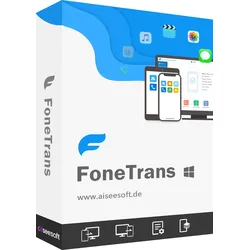
FoneTrans - iOS TransferFoneTrans iOS Transfer Kompatibel mit iOS 13 Das ist die beste iOS Transfer Software zur Verwaltung der iOS Dateien. Mit FoneTrans - eine gelungene Alternative zu iTunes - brauchen Sie sich nicht mehr auf iTunes zu verlassen, um Fotos, Musik, Videos, Kontakte und Sprachmemos vom iPhone, iPad, iPod auf PC oder umgekehrt zu übertragen. Auch wenn Sie Ihr iPhone wechseln, können Sie einfach Ihre wichtigen Daten vom alten iPhone auf das neue übertragen. Ein einfacher und flexibler iOS Transfer - für fast alle Dateitypen FoneTrans iOS Transfer macht es einfach und schnell, verschiedene Daten vom iPhone, iPad und iPod touch zu übertragen und zu verwalten. Egal ob Sie Daten vom iPhone auf PC laden, Daten vom PC auf iPhone übertragen oder Daten vom iPhone auf iPad kopieren möchten, können Sie diese Übertragungssoftware für iOS-Geräte verwenden. Direkt per Drag & Drop können Sie Ihre gewüns...74,95 €*Versand: 0,00 €Sichere Weiterleitung zum Anbieter
-
FoneTrans iOS TransferFoneTrans iOS Transfer Kompatibel mit iOS 13 Das ist die beste iOS Transfer Software zur Verwaltung der iOS Dateien. Mit FoneTrans - eine gelungene Alternative zu iTunes - brauchen Sie sich nicht mehr auf iTunes zu verlassen, um Fotos, Musik, Videos, Kontakte und Sprachmemos vom iPhone, iPad, iPod auf PC oder umgekehrt zu übertragen. Auch wenn Sie Ihr iPhone wechseln, können Sie einfach Ihre wichtigen Daten vom alten iPhone auf das neue übertragen. Ein einfacher und flexibler iOS Transfer - für fast alle Dateitypen FoneTrans iOS Transfer macht es einfach und schnell, verschiedene Daten vom iPhone, iPad und iPod touch zu übertragen und zu verwalten. Egal ob Sie Daten vom iPhone auf PC laden, Daten vom PC auf iPhone übertragen oder Daten vom iPhone auf iPad kopieren möchten, können Sie diese Übertragungssoftware für iOS-Geräte verwenden. Direkt per Drag & Drop können Sie Ihre gewünschten iPhone Daten übertragen, ohne iTunes öffnen zu müssen. Dabei unterstützt FoneTrans alle gängigen Dateitypen, wie z.B. Musik, Fotos, Videos, Podcasts, eBooks, Kontakte, SMS, Sprachmemos, Klingeltöne. Fotos FoneTrans kann Fotos und Bilder von iPhone/iPad/iPod auf PC kopieren. Sie sind auch in der Lage, Fotos zwischen iPhone, iPad und iPod touch zu übertragen. Musik Mit diesem iOS Transfer können Sie leicht Musik vom Computer auf iPhone oder iPod laden, und Ihre Lieblingssongs zwischen iOS-Geräten übertragen. Videos FoneTrans ermöglicht Ihnen, mit dem iPhone aufgenommene Videos auf den PC zu ziehen. Die heruntergeladenen Filme lassen sich schnell aufs iPhone und iPad laden. eBooks Haben Sie einige eBooks im PDF oder ePub-Format bekommen? Dieser iPhone Transfer Software macht es einfach, eBooks auf iPhone und iPad zu übertragen. Kontakte Möchten Sie Ihre iPhone Kontakte auf dem Computer sichern? FoneTrans kann schnell Kontakte vom iPhone auf PC exportieren, und auf ein neues iOS-Gerät übertragen. SMS Mit FoneTrans können Sie Ihre wichtigen SMS-Nachrichten und iMessages vom iPhone auf PC für die Archivierung oder für das Ausdrucken exportieren. Sprachmemos Haben Sie einige Sprachmemos mit dem iPhone oder iPad aufgenommen? Der iOS Transfer bietet Ihnen eine Möglichkeit dazu, Sprachmemos vom iPhone auf PC zu übertragen. Klingeltöne Wenn Sie einen eigenen Klingelton auf Ihr iPhone einstellen möchten, können Sie FoneTrans verwenden. Die Software kann Klingeltöne direkt aufs iPhone kopieren. Verschiedene Daten zwischen iPhone, iPad, iPod touch und PC übertragen Daten vom iPhone, iPad, iPod touch auf PC laden Mit FoneTrans iOS Transfer kopieren Sie völlig ohne iTunes Musik, Videos, Filme, Podcasts, Fotos, Sprachmemos vom iPhone, iPad oder iPod touch auf den Computer. Sie brauchen nur Ihr iOS-Gerät an den PC anzuschließen und die Software zeigt Ihnen alle Daten, die auf dem iOS-Gerät befinden. Mit einem Klick können Sie Ihre gewünschten iPhone Daten exportieren. Daten vom PC auf iOS-Gerät kopieren Oft braucht man Musik, Filme und Bilder aufs iPhone oder iPad zu kopieren, um sie unterwegs anzuschauen oder mit anderen zu teilen. Mit FoneTrans ist diese ganz einfach. Egal ob Sie viele Songs oder einen Film aus dem Internet heruntergeladenen haben, können Sie die Dateien vom PC auf Ihr Apple-Gerät kopieren. Die Datenübertragung geht einfach per Drag & Drop. Daten zwischen iOS-Geräten übertragen Diese iOS Transfer Software kann mit zwei oder mehreren iOS-Geräten gleichzeigt verbinden und auf die Daten zugreifen. Damit können Sie Daten wie Fotos, Videos, Musik, Kontakte zwischen iPhone, iPad, iPad touch übertragen, ohne auf iTunes angewiesen zu sein. Diese Funktion ist besonders hilfreich, wenn Sie Ihr iPhone auf ein neues Modell wechseln. iPhone Kontakte vor dem Verlust verwalten und sichern FoneTrans hilft Ihnen bei der Verwaltung Ihrer Kontakte. Sie können neue Kontakte hinzufügen oder vorhandene Informationen wie Name, Telefonnummer, E-Mail, URL, Adresse, Geburtstag, Datum usw. bearbeiten. FoneTrans hilft Ihnen auch, doppelte Kontakte zu finden und zusammenzuführen. Außerdem bietet FonTrans eine schnelle und praktische Möglichkeit, Kontakte wiederherzustellen. Sie brauchen sich also keine Sorgen zu machen, dass Kontakte verloren gehen. Klingeltöne aus beliebten Lieder erstellen Müde von Ihrem letzten Klingelton? Mit FoneTrans Ringtone Maker können Sie Ihre personalisierten Klingeltöne einfach anpassen. Sie müssen lediglich die Musik von Ihrem iPhone, iPad oder iPod auswählen und darauf klicken, um einen Klingelton zu erstellen, indem Sie den Start- und Endpunkt festlegen und die zu bearbeitende Lautstärke anpassen. Es ist einfach, den geeigneten und wunderbaren Klingelton zu generieren. HEIC in JPG/PNG Bildformat konvertieren Wenn Sie andere unterstützte Bildformate überprüfen möchten, können Sie mit FoneTrans HEIC-Bilder von Ihrem iPhone konvertieren. Es kann HEIC-Bilder mit hoher Geschwindigkeit in hochwertige JPG- und PNG-Bilder konvertieren. Außerdem können Sie die Bildqualität auswählen, um die Größe der Ausgabedatei zu ...34,95 €*Versand: 0,00 €Sichere Weiterleitung zum Anbieter
-
Wondershare Telefon-Backup (iOS)Wondershare Telefon-Backup (iOS) In der digitalen Ära ist es wichtiger denn je, unsere wertvollen Daten zu schützen. Viele iPhone-Nutzer fragen sich, ob es möglich ist, ein iPhone Backup auf iPad zu erstellen. Die gute Nachricht: Mit der richtigen Software und ein paar einfachen Schritten lässt sich das problemlos bewerkstelligen. Wondershare Telefon-Backup (iOS) bietet hierfür eine benutzerfreundliche Lösung, die Sicherheit und Komfort vereint. Diese Software ermöglicht es, wichtige Inhalte wie Fotos, Videos, Kontakte, Nachrichten und sogar App-Daten vom iPhone auf das iPad zu übertragen. Dabei spielt es keine Rolle, ob man iCloud, iTunes oder ein lokales Netzwerk nutzt. Der Artikel beleuchtet, wie man mit Wondershare einen umfassenden Backup-Plan erstellt, Daten sichert und bei Bedarf wiederherstellt. So behält man stets die Kontrolle über seine digitalen Schätze und muss sich keine...25,95 €*Versand: 0,00 €Sichere Weiterleitung zum Anbieter
-
Aiseesoft WhatsApp Transfer für iOSWhatsApp schnell zwischen iOS-Geräten übertragen dank Aiseesoft WhatsApp Transfer für iOS. Sichern und Wiederherstellen von WhatsApp auf dem Computer und dem neuen iPhone. Exportieren Sie WhatsApp-Chats in CSV und HTML zur Ansicht. Direktes Übertragen von WhatsApp zwischen iOS-Geräten mit Aiseesoft WhatsApp Transfer für iOS Sie haben ein neues iPhone und möchten alte WhatsApp-Chats auf das neue iPhone übertragen? Aiseesoft WhatsApp Transfer für iOS ist die richtige Wahl. Es kann einfach WhatsApp-Daten zwischen iOS-Geräten (iPhone 13, 12, 11, XS, XR, 8, etc.) übertragen. Alle WhatsApp-Daten, einschließlich Chat-Nachrichten und Anhänge (Fotos, Audio, Videos und Kontakte) können mit einem Klick von einem iPhone auf ein anderes iPhone übertragen werden. WhatsApp mühelos sichern und wiederherstellen dank Aiseesoft WhatsApp Transfer für iOS Besser als die offizielle Backup-Lösung von WhatsApp, Aiseesoft WhatsApp Transfer für iOS Software kann jede Backup-Datei vom iPhone auf den Computer separat ohne Überschreiben zu halten. Alle WhatsApp-Daten sind sicher mit der verschlüsselten Backup-Unterstützung von dieser Software gespeichert. Während der Wiederherstellung des Backups auf iPhone oder Computer für die weitere Verwendung, können Sie ausgewählte oder die gesamte WhatsApp-Backup in einer idealen Weise zu sehen und wiederherzustellen. Exportieren Sie WhatsApp Chats auf die flexibelste Weise Aiseesoft WhatsApp Transfer für iOS kann alle Ihre Anforderungen an den Export von WhatsApp-Chats erfüllen. Sie können alle oder einen WhatsApp-Chat in HTML exportieren und alle Unterhaltungen von einem Freund zu einem anderen Freund direkt lesen. Sie können auch WhatsApp-Nachrichten im CSV-Format exportieren und als Protokolldatei anzeigen. Egal, welchen Weg Sie wählen, WhatsApp Transfer für iOS Programm ist immer die beste Wahl. Entdecken Sie weitere Highlights von Aiseesoft WhatsApp Transfer für iOS 100% sicher Alle Sicherungsdateien werden lokal auf dem Computer und nicht in der Cloud gespeichert. Mit dieser Software müssen Sie sich keine Sorgen über einen Datenverlust machen. Behalten Sie jede Sicherung Jede WhatsApp-Sicherungsdatei wird einzeln aufbewahrt. Sowohl vorherige als auch aktuelle Sicherungsdateien werden ohne Überschreiben gespeichert. Vorschau Backup-Datei Besser als WhatsApp, diese WhatsApp-Transfer-Software ermöglicht es Ihnen, eine Vorschau der Backup-Daten zur Bestätigung, bevor Sie es wiederherstellen. Ausgewählte oder alle wiederherstellen Verglichen mit der erzwungenen Wiederherstellung von der gesamten WhatsApp-Sicherung offiziell, ist dieses Tool freundlich, damit Sie bestimmte oder alle Elemente frei wählen. So einfach funktioniert Aiseesoft WhatsApp Transfer für iOS Übertragung zwischen iOS-Geräten Schritt 1. Wählen Sie WhatsApp Transfer Starten Sie FoneLab auf Ihrem Computer. Wählen Sie WhatsApp Transfer in der Hauptschnittstelle. Schritt 2. Verbinden Sie iOS-Geräte mit dem PC Wählen Sie Gerät-zu-Gerät-Transfer und schließen Sie dann die USB-Kabel an, um die Quell- und Ziel-iPhone-Geräte mit dem PC zu verbinden. Schritt 3. Übertragen Sie WhatsApp von iPhone zu iPhone Klicken Sie auf die Schaltfläche Übertragung starten, um mit der Übertragung von WhatsApp-Nachrichten und Anhängen von iPhone zu iPhone zu beginnen. Backup von iOS auf den Computer Schritt 1. WhatsApp Transfer auswählen Starten Sie erneut FoneLab auf Ihrem PC und wählen Sie WhatsApp Transfer in der Hauptschnittstelle. Schritt 2. Verbinden Sie das iOS-Gerät mit dem Computer Wählt Backup. Dann schließen Sie Ihr iPhone mit einem USB-Kabel an den Computer an und die Software wird Ihr Gerät schnell erkennen. Schritt 3. WhatsApp auf dem Computer sichern Legen Sie das Ziel für die WhatsApp-Backup-Datei auf Ihrem Computer fest und klicken Sie auf Backup starten, um WhatsApp-Daten vom iPhone auf den Computer zu kopieren. iPhone Whatsapp auf dem Computer sichern Backup auf iOS/Computer wiederherstellen Schritt 1. Wählen Sie WhatsApp Transfer Starten Sie FoneLab auf Ihrem Computer, und wählen Sie WhatsApp Transfer. Schritt 2. WhatsApp Backup-Datei auswählen Wählen Sie Wiederherstellen, um die lokale WhatsApp-Datei automatisch zu laden oder die ausgewählte Sicherungsdatei, indem Sie auf Lokale Datei importieren klicken. Schritt 3. WhatsApp anzeigen und wiederherstellen Nachdem dieses Tool die Sicherungsdatei analysiert hat, können Sie die Details anzeigen. Um zu exportieren, klicken Sie einfach auf Auf Gerät wiederherstellen oder Auf PC wiederherstellen. Systemanforderungen von Aiseesoft WhatsApp Transfer für iOS Unterstützte Betriebssysteme: Windows 10/8.1/8/7 iOS: iOS 15, iOS 14, iOS 13, iOS 12, iOS 11, iOS 10.3, iOS 10 CPU: 1GHz Intel/AMD CPU oder höher RAM: 1GB RAM oder mehr Festplattenspeicher: 200 MB und mehr freier Speicherplatz Unterstützte Geräte iPhone 13 Pro Max/13 Pro/13/13 mini, iPhone SE 3/2/1, iPhone 12 Pro Max/12 Pro/12 mini/12, iPhone 11 Pro Max/11 Pro/11, iPhone XS/XS Max/XR/X, iPhone 8 Plus...37,95 €*Versand: 0,00 €Sichere Weiterleitung zum Anbieter
-
Windows 11 oder iOS?
Die Wahl zwischen Windows 11 und iOS hängt von den individuellen Bedürfnissen und Vorlieben ab. Windows 11 ist ein Betriebssystem für PCs und bietet eine breite Palette von Anwendungen und Funktionen, die für produktives Arbeiten geeignet sind. iOS hingegen ist das Betriebssystem für iPhones und iPads und bietet eine nahtlose Integration mit anderen Apple-Geräten sowie eine große Auswahl an Apps und Diensten, die für mobiles Arbeiten und Unterhaltung optimiert sind. Letztendlich sollte die Entscheidung auf der Grundlage der persönlichen Präferenzen und des Verwendungszwecks getroffen werden. **
-
Wie kann ich ein Backup meines iPhones mit iOS 11 erstellen?
Um ein Backup deines iPhones mit iOS 11 zu erstellen, kannst du entweder iCloud oder iTunes verwenden. Für ein iCloud-Backup gehe zu "Einstellungen" > [dein Name] > "iCloud" > "Backup" und aktiviere "iCloud-Backup". Tippe dann auf "Jetzt erstellen", um das Backup zu starten. Für ein iTunes-Backup verbinde dein iPhone mit einem Computer, öffne iTunes und klicke auf das iPhone-Symbol. Wähle dann "Diesem Computer vertrauen" und klicke auf "Backup jetzt erstellen", um das Backup zu starten. **
-
Welches iPhone hat iOS 11?
Welches iPhone hat iOS 11? iOS 11 ist mit einer Vielzahl von iPhone-Modellen kompatibel, darunter das iPhone 5s, iPhone SE, iPhone 6, iPhone 6 Plus, iPhone 6s, iPhone 6s Plus, iPhone 7, iPhone 7 Plus, iPhone 8, iPhone 8 Plus, iPhone X und sogar das iPhone Xr, iPhone Xs und iPhone Xs Max. Wenn du also eines dieser iPhone-Modelle besitzt, kannst du iOS 11 auf deinem Gerät verwenden. Es ist jedoch wichtig zu beachten, dass iOS 11 möglicherweise nicht mehr die neuesten Funktionen und Updates bietet, da Apple regelmäßig neue Versionen seines Betriebssystems veröffentlicht. Hast du eines dieser iPhone-Modelle und möchtest iOS 11 installieren? **
-
Welche Geräte haben iOS 11?
Welche Geräte haben iOS 11? iOS 11 ist mit einer Vielzahl von Apple-Geräten kompatibel, darunter das iPhone 5s und neuere Modelle, das iPad mini 2 und neuere Modelle, das iPad Air und neuere Modelle sowie alle iPad Pro-Modelle. Zudem unterstützt iOS 11 auch den iPod touch der 6. Generation. Es ist wichtig zu beachten, dass nicht alle Funktionen von iOS 11 auf älteren Geräten verfügbar sind, da einige Hardwareanforderungen erfüllt werden müssen. Es wird empfohlen, vor der Aktualisierung die Kompatibilität Ihres Geräts mit iOS 11 zu überprüfen. **
Ähnliche Suchbegriffe für IOS 11
-
Wondershare WhatsApp Transfer (iOS & Android)Wondershare WhatsApp Transfer (iOS & Android) Beim Wechsel von einem Android-Gerät zu einem iPhone stehen viele vor der Herausforderung, ihre wertvollen WhatsApp-Daten sicher zu migrieren. Diese Datenmigration zu meistern, ist entscheidend, um nahtlos dort weiterzumachen, wo man aufgehört hat, ohne Verlust von wichtigen WhatsApp-Nachrichten oder Medien. Der Transfer von WhatsApp von Android zu iPhone kann anfangs komplex erscheinen, ist jedoch mit der richtigen Anleitung durchaus machbar. Angesichts der steigenden Nachfrage, WhatsApp-Nachrichten sicher und effizient zu übertragen, haben Entwickler verschiedene Lösungen zur Vereinfachung dieses Prozesses bereitgestellt. In diesem Artikel werden wir detailliert drei bewährte Methoden vorstellen, wie Sie den Transfer WhatsApp von Android zu iPhone durchführen können. Wir beginnen mit der Nutzung von MobileTrans, einem Drittanbieter-T...35,95 €*Versand: 0,00 €Sichere Weiterleitung zum Anbieter
-
Wondershare Dr.Fone - Phone Backup (iOS)Dr.Fone - Phone Backup (iOS) kaufen Die ultimative Sicherungslösung für Ihr iOS-Gerät Hallo und herzlich willkommen zum Artikel über die beste iOS-Telefonsicherungslösung – Dr.Fone - Phone Backup (iOS)! Wenn Sie ein stolzer Besitzer eines iOS-Geräts sind und sicherstellen möchten, dass Ihre wertvollen Daten geschützt sind, dann sind Sie hier genau richtig. In diesem Artikel werden wir uns die erstaunlichen Funktionen von Dr.Fone - Phone Backup (iOS), häufig gestellte Fragen und vieles mehr ansehen. Lassen Sie uns also direkt loslegen! Die Funktionen von Dr.Fone - Phone Backup (iOS) Sichern Sie Ihre wichtigen Daten wie Kontakte, Nachrichten, Fotos, Videos, Notizen und mehr auf Ihrem iOS-Gerät. Ermöglicht eine selektive Sicherung, bei der Sie bestimmte Daten auswählen können, die gesichert werden sollen. Unterstützt verschiedene Backup-Methoden, einschließlich lokales Backup auf Ihrem Computer oder externen Festplatten sowie Cloud-Backup auf Diensten wie iCloud oder Google Drive. Stellen Sie Ihre gesicherten Daten problemlos auf Ihrem iOS-Gerät oder einem anderen Gerät wieder her. Bietet eine benutzerfreundliche Oberfläche, die es Ihnen ermöglicht, Ihre Sicherungs- und Wiederherstellungsprozesse einfach und bequem durchzuführen. Warum sollten Sie Dr.Fone - Phone Backup (iOS)? Es gibt mehrere Gründe, warum Dr.Fone - Phone Backup (iOS) die beste Wahl ist, um Ihre iOS-Daten zu sichern. Hier sind einige davon: Sicherheitsgewährleistung: Mit Dr.Fone - Phone Backup (iOS) können Sie sicher sein, dass Ihre Daten geschützt sind. Die Software verwendet fortschrittliche Verschlüsselungstechnologien, um sicherzustellen, dass Ihre Daten privat und sicher bleiben. Einfache Bedienung: Dr.Fone - Phone Backup (iOS) bietet eine benutzerfreundliche Oberfläche, die es Ihnen ermöglicht, Ihre Daten mit nur wenigen Klicks zu sichern. Sie benötigen keine technischen Kenntnisse, um die Software zu verwenden. Selektive Sicherung: Mit Dr.Fone - Phone Backup (iOS) können Sie genau auswählen, welche Daten gesichert werden sollen. Dadurch sparen Sie Speicherplatz und Zeit. Verschiedene Backup-Optionen: Sie haben die Möglichkeit, Ihre Daten lokal auf Ihrem Computer oder externen Festplatten zu sichern oder sie in der Cloud auf Diensten wie iCloud oder Google Drive zu speichern. Einfache Wiederherstellung: Wenn Sie Ihre gesicherten Daten wiederherstellen müssen, können Sie dies problemlos mit Dr.Fone - Phone Backup (iOS) tun. Ihre Daten werden schnell und zuverlässig wiederhergestellt, sodass Sie sie nahtlos auf Ihrem iOS-Gerät oder einem anderen Gerät nutzen können. Dr.Fone - Phone Backup (iOS) kaufen bietet Ihnen die ultimative Sicherungslösung für Ihr iOS-Gerät. Mit den vielfältigen Funktionen und der einfachen Bedienung können Sie Ihre wichtigen Daten sichern und bei Bedarf wiederherstellen. Egal, ob Sie selektive Sicherungen durchführen oder Ihre Daten lokal oder in der Cloud sichern möchten, diese Software bietet Ihnen alle erforderlichen Optionen. Schützen Sie Ihre wertvollen Daten und haben Sie die Gewissheit, dass sie sicher und jederzeit zugänglich sind. Investieren Sie in Dr.Fone - Phone Backup (iOS) und sichern Sie sich Ihre digitale Lebenswelt! Systemanforderungen Um Wondershare Dr.Fone Windows - Phone Backup (iOS) optimal nutzen zu können, stellen Sie sicher, dass Ihr Computer die folgenden Systemanforderungen erfüllt: Betriebssystem: Windows 10/8.1/8/7/Vista/XP (32-Bit oder 64-Bit) Prozessor: 1 GHz oder höher (32-Bit oder 64-Bit) RAM: Mindestens 256 MB (1 GB empfohlen) Festplattenspeicher: Mindestens 200 MB freier Festplattenspeicher Display: 1024 x 768 Bildschirmauflösung oder höher Andere: Aktive Internetverbindung für den Download und die Aktivierung der Software19,95 €*Versand: 0,00 €Sichere Weiterleitung zum Anbieter
-
Bruckmeier, Gabriele: Meine Smartphone-Anleitung für iOS / iPhone - Smartphonekurs für Senioren (Kursbuch Version iPhone) - Das Kursbuch für Apple iPhones / iOSMeine Smartphone-Anleitung für iOS / iPhone - Smartphonekurs für Senioren (Kursbuch Version iPhone) - Das Kursbuch für Apple iPhones / iOS , Die leicht verständliche Smartphone-Anleitung: Das Buch zum Kurs oder zum Selbstlernen , Servopumpen > Sportfederung , Erscheinungsjahr: 20201201, Produktform: Kartoniert, Autoren: Bruckmeier, Gabriele, Seitenzahl/Blattzahl: 108, Keyword: IOS; app; handy; iphone; messenger; senioren; smartphone, Fachschema: Datenverarbeitung / Anwendungen / Betrieb, Verwaltung, Fachkategorie: Unternehmensanwendungen, Thema: Orientieren, Warengruppe: HC/Anwendungs-Software, Fachkategorie: Organizer- , Kalendersoftware, Apps, Thema: Verstehen, Text Sprache: ger, UNSPSC: 49019900, Warenverzeichnis für die Außenhandelsstatistik: 49019900, Verlag: BILDNER Verlag, Verlag: BILDNER Verlag, Verlag: BILDNER Verlag GmbH, Länge: 226, Breite: 155, Höhe: 17, Gewicht: 362, Produktform: Kartoniert, Genre: Mathematik/Naturwissenschaften/Technik/Medizin, Genre: Mathematik/Naturwissenschaften/Technik/Medizin, Herkunftsland: DEUTSCHLAND (DE), Katalog: deutschsprachige Titel, Katalog: Gesamtkatalog, Katalog: Kennzeichnung von Titeln mit einer Relevanz > 30, Katalog: Lagerartikel, Book on Demand, ausgew. Medienartikel, Relevanz: 0070, Tendenz: +1, Unterkatalog: AK, Unterkatalog: Bücher, Unterkatalog: Hardcover, Unterkatalog: Lagerartikel,19,90 €*Versand: 0,00 €Sichere Weiterleitung zum Anbieter
-
Duden 11 - RedewendungenDuden 11 - Redewendungen , Wörterbuch der deutschen Idiomatik , Kupplungs- & Handbremshebel-Sets > Lenker, Griffe & Steuerungen , Auflage: 5. Auflage, Erscheinungsjahr: 20201012, Produktform: Leinen, Titel der Reihe: Duden - Deutsche Sprache in 12 Bänden#11#, Redaktion: Dudenredaktion, Auflage: 20005, Auflage/Ausgabe: 5. Auflage, Seitenzahl/Blattzahl: 927, Keyword: Duden 11; Feste Wendungen; Redensarten, Fachschema: Idiom~Redensart~Redewendung~Deutsch / Wörterbuch~Wörterbuch, Imprint-Titels: Duden, Warengruppe: HC/Deutsche Wörterbücher, Regelwerke, Fachkategorie: Wörterbücher, Thema: Verstehen, Text Sprache: ger, Originalsprache: ger, UNSPSC: 49019100, Warenverzeichnis für die Außenhandelsstatistik: 49019100, Verlag: Bibliograph. Instit. GmbH, Verlag: Bibliograph. Instit. GmbH, Verlag: Duden ein Imprint von Cornelsen Verlag GmbH, Länge: 198, Breite: 141, Höhe: 48, Gewicht: 931, Produktform: Gebunden, Genre: Sachbuch/Ratgeber, Genre: Sachbuch/Ratgeber, Vorgänger: 7070284, Vorgänger EAN: 9783411041145 9783411041138 9783411041121 9783411041114, Druckprodukt EAN: 9783411913053, Herkunftsland: DEUTSCHLAND (DE), Katalog: deutschsprachige Titel, Katalog: Gesamtkatalog, Katalog: Kennzeichnung von Titeln mit einer Relevanz > 30, Katalog: Lagerartikel, Book on Demand, ausgew. Medienartikel, Relevanz: 0025, Tendenz: -1, Unterkatalog: AK, Unterkatalog: Bücher, Unterkatalog: Hardcover, Unterkatalog: Lagerartikel,30,00 €*Versand: 0,00 €Sichere Weiterleitung zum Anbieter
-
Kann iPhone 5 iOS 11?
Ja, das iPhone 5 kann iOS 11 installieren. Allerdings gibt es einige Einschränkungen, da das iPhone 5 nicht alle Funktionen von iOS 11 unterstützt. Einige Features könnten langsamer laufen oder gar nicht verfügbar sein. Es wird empfohlen, vor dem Upgrade auf iOS 11 zu prüfen, ob das iPhone 5 die Mindestanforderungen erfüllt und ob die gewünschten Funktionen unterstützt werden. Es ist auch ratsam, vor dem Upgrade ein Backup aller wichtigen Daten durchzuführen, um Datenverlust zu vermeiden. **
-
Welche Geräte erhalten iOS 11?
Welche Geräte erhalten iOS 11? iOS 11 wird auf einer Vielzahl von Apple-Geräten verfügbar sein, darunter das iPhone 5s und neuere Modelle, das iPad mini 2 und neuere Modelle, das iPad Air und neuere Modelle sowie alle iPad Pro-Modelle. Das bedeutet, dass eine breite Palette von Geräten, die in den letzten Jahren veröffentlicht wurden, die Möglichkeit haben, auf iOS 11 zu aktualisieren. Es ist wichtig zu beachten, dass ältere Geräte möglicherweise nicht alle Funktionen von iOS 11 unterstützen oder möglicherweise nicht so reibungslos laufen wie auf neueren Modellen. Es wird empfohlen, vor dem Update die Kompatibilität Ihres Geräts mit iOS 11 zu überprüfen, um sicherzustellen, dass es reibungslos funktioniert. **
-
Welches iOS hat iPhone 11?
Welches iOS hat iPhone 11? Das iPhone 11 wird standardmäßig mit iOS 13 ausgeliefert, welches zum Zeitpunkt der Veröffentlichung des Geräts das neueste Betriebssystem von Apple war. Allerdings unterstützt das iPhone 11 auch die neueren Versionen von iOS, einschließlich iOS 14 und iOS 15. Es ist wichtig, regelmäßige Updates durchzuführen, um die Sicherheit und Leistung des Geräts zu gewährleisten. Welche iOS-Version auf einem iPhone 11 verwendet wird, kann in den Einstellungen unter "Allgemein" und "Softwareupdate" überprüft werden. **
-
Wie viel Speicherplatz braucht iOS 11?
Wie viel Speicherplatz iOS 11 benötigt, hängt von verschiedenen Faktoren ab, wie zum Beispiel dem Gerätetyp und der bereits installierten Software. Im Allgemeinen benötigt iOS 11 etwa 1,5 bis 2 GB Speicherplatz für die Installation. Nach der Installation kann der tatsächlich belegte Speicherplatz je nach Nutzung und heruntergeladenen Apps variieren. Es wird empfohlen, mindestens 2-3 GB freien Speicherplatz auf dem Gerät für reibungslose Leistung zu haben. Es ist ratsam, regelmäßig den Speicherplatz auf dem Gerät zu überprüfen und gegebenenfalls nicht benötigte Dateien zu löschen, um genügend Speicherplatz für iOS 11 und zukünftige Updates freizugeben. **
* Alle Preise verstehen sich inklusive der gesetzlichen Mehrwertsteuer und ggf. zuzüglich Versandkosten. Die Angebotsinformationen basieren auf den Angaben des jeweiligen Shops und werden über automatisierte Prozesse aktualisiert. Eine Aktualisierung in Echtzeit findet nicht statt, so dass es im Einzelfall zu Abweichungen kommen kann. ** Hinweis: Teile dieses Inhalts wurden von KI erstellt.